
Estes días pasados estiven trasladando varios dominios de 1and1 a outros rexistradores máis económicos.
Despois do proceso de traslado do servidor do que inda comentaba fai uns días falando da miña experiencia con VestaCP.
O principal problema de trasladar dominios para min sempre é meter a para nas definicións de dns sobre todo para o tema dos correos: neste caso, teño algúns dos correos xestionados con Google Apps (basicamente os correos de adevigo.es e raxocultural.org), o problema é que son correos con bastante movemento e polo tanto estar unhas horas sen servizo non é unha opción e calquera erro fai que se poidan perder eses correos no limbo da Internet.
Dende que comecei a traballar con Digital Ocean, estou intentando empregar o seu servizo de DNS pois funciona bastante ben, é sinxelo e bastante flexible pois permite todo tipo de rexistros. Non o fixen antes máis que nada por pereza pero agora que tiña que trasladar o dominio de adevigo e levalo os servidores da UVigo (remato na universidade e teño que deixar todo preparado para os que veñen detrás), decidín facer con todos o mesmo. É un traballo moi mecánico pero entrar e saír de sesións de varios rexistradores é tedioso (pensaba que o panel de control de 1and1 ra chungo pero o de hostalia é a puta morte).
A configuración das DNS dun dominio son realmente moi sinxelas e para evitar problemas, Digital Ocean, permite facer unha configuración moi rápida e case automática das dns, paso a describilo, inda que non sei que me da do sinxelo que é…
- Engadir o rexistro A: este é o rexistro principal do dominio, na sección DNS de Digital damoslle a engadir un dominio (Add domain). Aquí pídenos o nome do dominio (proba.com) e a ip onde está aloxada a web, da a opción de escoller un dos droplet que teñamos en Digital ou directamente poñemos a ip do servidor, logo dámoslle a crear dominio (Create domain). Xa teremos o dominio creado coas súas DNS (estas son as que teremos que indicarlle o noso rexistrador para que as xestione Digital).
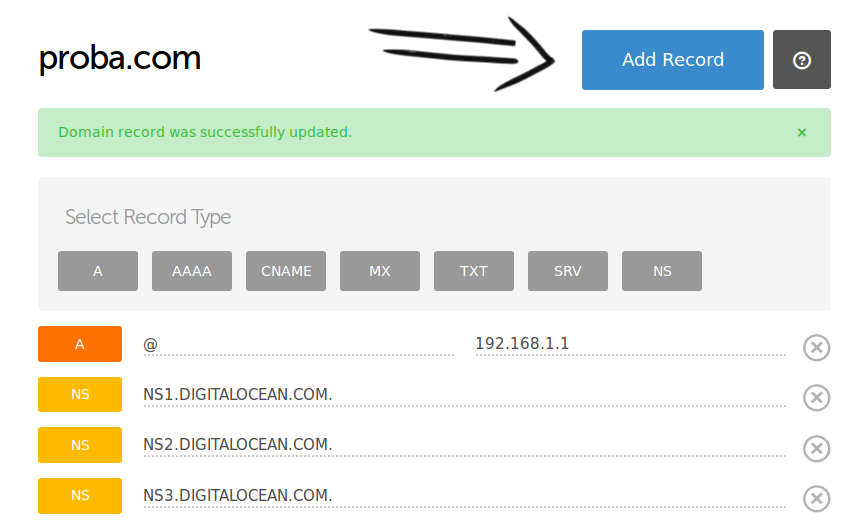
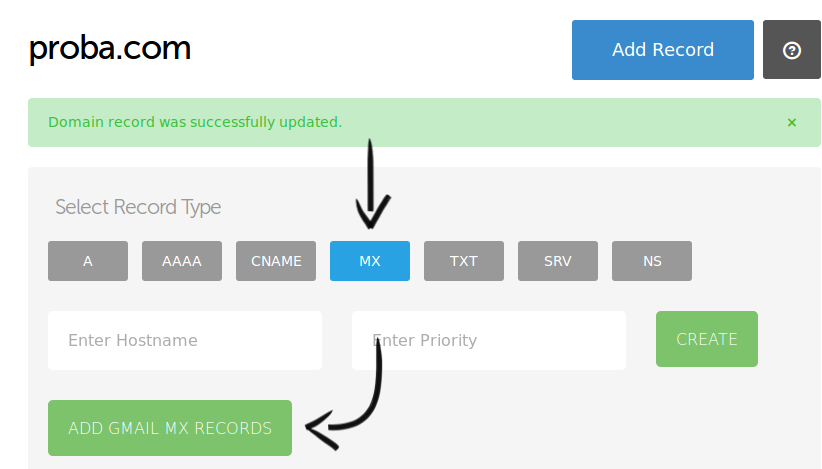
Se o desexas, podes facer que o dominio coas www e sen as www apunte o mesmo sitio, por defecto non será así. Eu sempre aposto polo dominio sen as www, polo que logo de crear o dominio (proba.com por exemplo) creo un rexistro CNAME (ver imaxe 1) con nome: www e host: proba.com, deste xeito consigo que sempre se dirixa o usuario o primeiro, é dicir, sen as www. - Se queremos dispor do correo de google e temos conta creada en Google Apps (como era o meu caso) teremos que crear os rexistros MX (correo). O proceso será similar pois, na mesma pantalla que nos aparece despois de crear o dominio podemos engadir rexistro (ver imaxe 1) e posteriormente darlle o botón de engadir rexistros MX de Google (imaxe 2).
Unha vez propagadas as DNS todo debería funcionar correctamente e en teoría non deberiamos perder nigún correo.
Autor

argiport@yahoo.es